
Les outils · 6 min
Microsoft Clarity: voir ce que vos visiteurs font vraiment
Microsoft Clarity tutoriel : installez heatmaps et enregistrements gratuits pour repérer les frictions de votre site et comprendre pourquoi ils partent.
 Les outils
Vous regardez vos statistiques. Du trafic arrive sur votre site. Des gens cliquent sur vos publicités, ouvrent votre page, et puis... rien. Ils repartent. Aucune commande, aucun message WhatsApp, aucun appel. Et vous restez avec une seule question en tête: mais qu'est-ce qui s'est passé entre l'arrivée et le départ?
Google Analytics vous dit combien de personnes sont venues et combien sont parties. Il ne vous dit pas pourquoi. C'est comme savoir que des clients entrent dans votre boutique puis ressortent les mains vides, sans jamais voir ce qu'ils ont regardé, touché, ou cherché en vain.
Microsoft Clarity comble exactement ce trou. C'est un outil gratuit qui vous montre, image par image, ce que vos visiteurs font sur votre site. Pas des chiffres abstraits: leurs vrais mouvements. Dans ce tutoriel, on vous explique comment l'installer et, surtout, quoi en faire.
Ce que Clarity vous montre concrètement
Clarity repose sur deux choses simples à comprendre.
Les enregistrements de session: chaque visite est filmée, comme une vidéo. Vous voyez le curseur bouger, les clics, les pages parcourues, les hésitations. Vous êtes assis virtuellement à côté du visiteur.
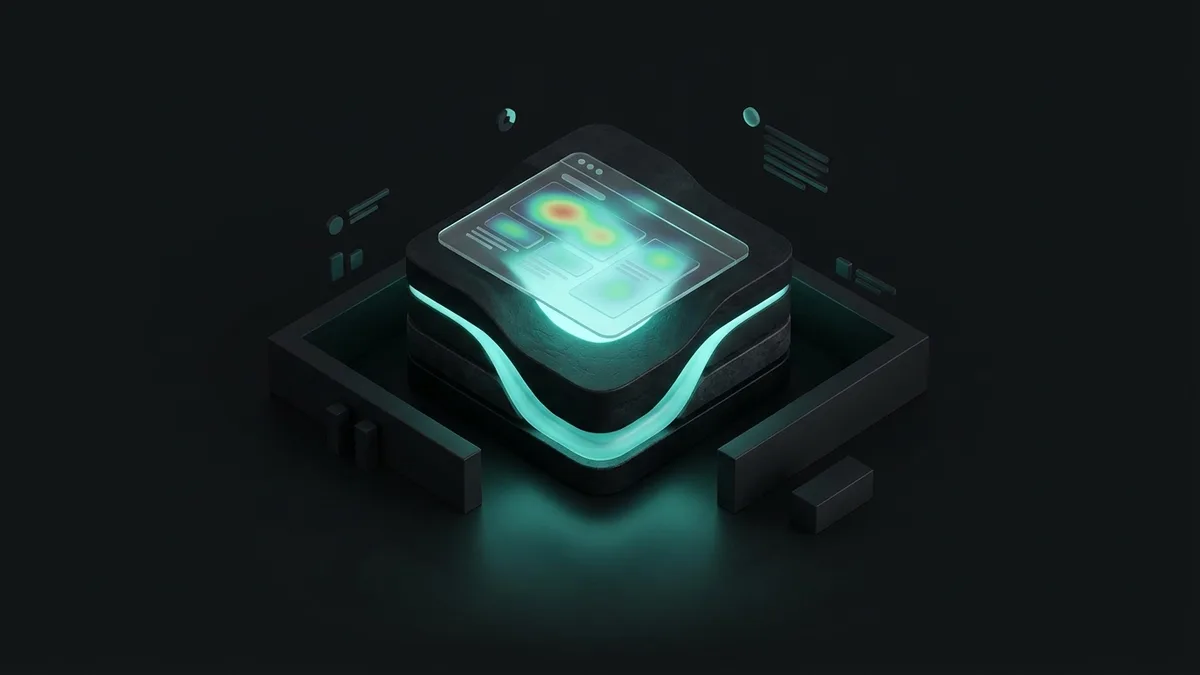
Les heatmaps (cartes de chaleur): elles regroupent le comportement de tous vos visiteurs sur une page. Les zones cliquées ressortent en chaud (rouge, orange), les zones ignorées restent froides. En un coup d'oeil, vous voyez ce qui attire l'attention et ce qui passe inaperçu.
Clarity ajoute aussi des signaux utiles:
- Les clics de rage: quand quelqu'un clique plusieurs fois de suite au même endroit, agacé. Souvent un bouton qui ne marche pas.
- Les clics morts: des clics sur un élément qui n'est pas cliquable. Le visiteur pensait que c'était un lien.
- Le défilement rapide: la personne scrolle vite sans rien lire, signe d'ennui ou de confusion.
- Le retour en arrière: elle quitte une page tout de suite après y être entrée.
Ces signaux ne jugent pas. Ils décrivent. À vous de lire.
Pourquoi c'est utile pour une PME
Beaucoup de chefs d'entreprise prennent des décisions sur leur site au feeling. On déplace un bouton, on change une couleur, on raccourcit un texte, parce qu'on le sent. Clarity remplace le feeling par l'observation.
Prenons un cas concret. Un restaurant à Casablanca refait son site pour pousser les réservations. Le propriétaire trouve sa page belle. Pourtant, presque personne ne réserve. Il installe Clarity. En regardant dix enregistrements, il comprend: sur mobile, le bouton "Réserver" est tout en bas, après une longue galerie de photos. La plupart des visiteurs ne descendent jamais jusque-là. La heatmap le confirme, le bas de page est complètement froid.
La correction est simple: remonter le bouton de réservation juste sous le nom du restaurant. Aucun budget, aucune refonte. Juste une observation qui évite de dire "le site ne marche pas" alors que c'était un seul bouton mal placé.
Même logique pour une boutique en ligne, un artisan qui prend des demandes de devis, ou un service local qui veut des appels. Si les gens ne font pas l'action voulue, Clarity vous montre où ils décrochent.
Comment installer Microsoft Clarity (étape par étape)
L'installation prend quelques minutes et ne demande aucune compétence technique avancée.
- Allez sur le site de Clarity et créez un compte gratuit (avec un compte Microsoft, Google ou Facebook).
- Cliquez sur "Nouveau projet". Donnez un nom et entrez l'adresse de votre site.
- Clarity vous donne un petit code de suivi.
- Installez ce code sur votre site. Si vous êtes sur WordPress, une extension officielle Clarity fait tout pour vous, sans toucher au code. Sur Shopify, Wix ou autre, il existe une intégration directe ou un champ prévu pour coller le code.
- Attendez quelques heures. Le temps que des visiteurs passent, vos premiers enregistrements et heatmaps apparaissent.
Un point honnête: Clarity ne fonctionne que si vous avez déjà du trafic. Sur un site que personne ne visite, il n'y aura rien à regarder. L'outil révèle le comportement, il ne crée pas la fréquentation.
Comment lire les données sans se noyer
Le piège classique: installer l'outil, regarder trois vidéos au hasard, et abandonner. Voici une méthode simple pour en tirer quelque chose d'utile.
- Partez d'une question précise. Pas "regardons le site", mais "pourquoi les gens n'ajoutent pas au panier?" ou "pourquoi personne ne clique sur le formulaire de contact?".
- Filtrez. Clarity permet de trier les sessions: celles avec clics de rage, celles où la personne est partie vite, celles sur mobile. Regardez d'abord les sessions qui ont mal tourné.
- Cherchez le moment du décrochage. Dans chaque enregistrement, repérez l'instant où la personne hésite, recule, ou s'en va. C'est là votre point de friction.
- Croisez avec la heatmap. Si plusieurs sessions décrochent au même endroit, la heatmap le confirmera. Un problème répété est un vrai problème.
- Notez une seule correction à tester. Un changement à la fois. Sinon vous ne saurez pas ce qui a marché.
Clarity respecte la vie privée: les champs sensibles comme les mots de passe ou les coordonnées saisies sont masqués par défaut. Vous observez le comportement, pas les données personnelles de vos clients.
Les limites à garder en tête
Clarity est puissant, mais ce n'est pas une baguette magique.
Il vous montre ce que font les gens, pas toujours pourquoi. Vous voyez quelqu'un hésiter sur le prix. Est-ce trop cher? Pas assez clair? L'outil ne tranche pas. Il pose la bonne question, c'est déjà beaucoup.
Il ne remplace pas le fait de parler à vos clients. Un message WhatsApp à trois acheteurs récents vous en apprendra parfois autant qu'une heure de visionnage.
Et il demande de la régularité. Une heatmap consultée une fois ne sert à rien. L'intérêt vient quand vous prenez l'habitude de regarder, corriger, puis vérifier.
À retenir
- Microsoft Clarity est gratuit et montre, via heatmaps et enregistrements de session, ce que vos visiteurs font vraiment sur votre site.
- Les signaux clés à surveiller: clics de rage, clics morts, défilement rapide et retours immédiats.
- L'installation prend quelques minutes (extension simple sur WordPress, intégration directe ailleurs).
- Partez toujours d'une question précise et testez une seule correction à la fois.
- L'outil révèle les frictions mais ne dit pas tout: complétez par des échanges directs avec vos clients.
Et sur VOTRE marketing?
Si vous avez du trafic mais peu de conversions, le problème est souvent une friction invisible, pas un manque de visiteurs. Chez QUALYDS, on peut regarder vos surfaces publiques (site, pages, présence sociale) et vous renvoyer un plan clair sur ce qui bloque et par quoi commencer. C'est gratuit, et sans engagement.
Articles liés :